


多裝置
」
商務人士必備神器! 羅技MX Master 4「Actions Ring」把快捷功能按進滑鼠裡
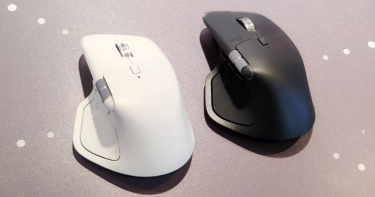
羅技於1日宣布,象徵著設計人士、商務人士必備的工作神器「MX Master 4無線滑鼠」正式在台開賣。MX Master 4除了秉持過去優良設計外,這次還主打把「進階快捷」與「AI啟動」做成「看得見、按得到」的操作介面。這代最受矚目的兩項更新,是能一次帶出最多8個快捷的「Actions Ring自訂動作環」,以及在點擊、切換、低電量等情境提供震動提示的「觸覺回饋」。對常在多軟體間來回的上班族、設計師與工程師來說,目標就是少移動、多完成,把切換與確認的時間省下來。羅技MX Master 4。(圖/廖梓翔攝)更貼手的人體工學:側鍵位置調整與前一代MX Master 3s相比,這次MX Master 4在硬體上最大的改變,都坐落在拇指的區域部分,前代姆指區域主要有一個隱藏在邊緣的手勢按鈕,另外在拇指輪下方有一個「前進」與「後退」的按鈕。羅技MX Master 3s側邊設計,可以看到拇指輪下方有兩個按鈕,以及在滑鼠邊緣有個小突起,這個小突起就是手勢按鈕。(圖/廖梓翔攝)但是這代MX Master 4將手勢按鈕挪到了「前進」按鈕的前方,而原本拇指放置的位置,則是新增了一個「Actions Ring」的按鈕。就以操作感而言,這樣的設計反而能更加輕鬆、直覺地用極小的幅度來挪動拇指,快速的啟動相對應的功能。羅技MX Master 4在側邊就做了改變,在拇指輪下方除了前進、後退的按鈕外,前面還多一個手勢按鈕。然後在原本拇指放置的地方,變成「Actions Ring」的按鈕。(圖/廖梓翔攝)MX Master 4(左)與MX Master 3s(右)在側邊的比較。(圖/廖梓翔攝)常用動作排成一圈:8個快捷一鍵叫出以往MX系列可透過Logi Options+做深度客製,但重度使用者仍嫌「按鍵不夠」。這次MX Master 4加入Actions Ring後,只要按住拇指處的Actions Zone,就能叫出圓形選單,將常用指令、巨集或AI工具放進最多8格快捷中。只要點擊按鈕,隨時隨地都能呼喚出來的Actions Ring。(圖/廖梓翔攝)而且更難能可貴的是,Actions Ring的設定可以「隨著程式跑」,在不同的程式中顯示不同的功能,像是PS去背/智慧中線、PR時間軸切換、Office/瀏覽器分頁操作、視窗與郵件切換、甚至呼叫特定AI摘要或回覆指令等,都能直覺選取。看到Logi Options+這個畫面就知道,Actions Ring的設定可以隨著切換不同的軟體,召喚出相對應的快捷鍵。(圖/廖梓翔攝)其實在Logi Options+中,已經有預設好一些Adobe系列軟體的快捷鍵設定,使用者也能依照自己的需求進行設定與調整。(圖/廖梓翔攝)官方宣稱,在內部測試中,Actions Ring的出現可「減少滑鼠移動距離63%、節省時間33%」,屬於把鍵盤組合鍵與巨集「視覺化」的思路。官方沒有預設的軟體,也能自己設定快捷鍵功能喔。(圖/廖梓翔攝)震一下告訴你:切過去了、對齊了、該充電了而這次MX Master 4孩新加入的觸覺回饋,會在關鍵動作瞬間提供微型震動,解決「我到底切過去了嗎?」這類小焦慮。像是跨桌面/跨螢幕或跨裝置(Flow)時震一下表示已到位、在繪圖或修圖時,拉到智慧對齊線、Snap到格點/節點等也能以不同震動提醒;電量低於10%時同樣會以震動提示。搭配Actions Ring使用,操作的確定感更高、失誤更少。精準與速度仍是MX招牌在硬體方面,MX Master 4維持旗艦配置,內建8,000DPI感應器,幾乎可在任何表面追蹤(含玻璃),MagSpeed電磁滾輪可從逐格段落到高速長捲動一鍵切換;USB-C快充1分鐘約可用3小時,滿電續航約70天。連線方面換上新晶片與天線布局,並升級為USB-C接收器(支援Logi Bolt與藍牙),多裝置配對與切換更穩。材質與耐用:抗污矽膠側板、半透明背蓋、底殼可拆而MX Master 4在材質用料上也有所改變,這代改為更抗污耐磨的矽膠側板,長時間握持較不易黏手;外殼採再生塑料並新增半透明背蓋,外觀層次感更強。不仔細看其實看不出來,邊緣其實是透明的。(圖/廖梓翔攝)除此之外,MX Master 4底殼改為可拆設計,方便清潔與維修,延長產品壽命。官方也特別強調珍珠白版本調整配方後更不易發黃,對偏好淺色辦公桌搭配的用戶友善。MX Master 4上市資訊MX Master 4提供石墨灰、珍珠白2色,建議售價新台幣4,190起。10月1日起在官方網站、官方旗艦店與特定網路通路搶先上架。6日起全台線上線下統一販售。購買還加贈1個月Adobe Creative Cloud授權;另有企業版與兩年保固,適合大量採購或需要延伸維護的團隊。MX Master 4其實已經有點類似Creative Console的精簡版了。(圖/廖梓翔攝)

等待多年!LINE「史詩級更新」登場 相同帳號最多可在5裝置登入
這兩天台灣3C圈最大的消息,莫過於就是知名通訊軟體LINE終於新增了一個重要的更新「LINE 15.3.0」,Android系統使用者只要將LINE更新至該版本,就可以實現LINE在兩台Android裝置,甚至是完成iOS/Android跨裝置的同步使用,這與這次更新中「主要裝置」、「追加裝置」的設計有關。而後續官方也提到,升級到15.3.0版之後,單一帳號可以同時在5台裝置上登入。如果看不到目前的版本,請到Google Play那邊看更新時間,3月11日更新的才是15.3.0版。(圖/廖梓翔攝、電腦王阿達提供)據了解,在這次更新之前,LINE是無法使用相同帳號「同步登入」行動裝置上,雖然一度有LINE Lite讓用戶實現相同帳號「同步登入」行動裝置,但隨著LINE Lite的停止運作,這個小技巧也隨著時代的洪流離去。就在這次更新前,想使用相同LINE帳號「同步登入」,只有以使用電腦版LINE、使用Chrome版LINE,唯一與行動裝置比較能沾上邊的,就是使用iPad版的LINE,在這幾個裝置的搭配下,不管是Android或是iOS用戶,都能夠實現使用相同LINE帳號同步登入的情況。而當用戶更新至「LINE 15.3.0」之後,LINE就追加了一個「主要裝置」、「追加裝置」的設計。其中「主要裝置」視用戶註冊帳號時最初綁定的設備,通常是智慧型手機,負責管理帳戶資訊、購買貼圖、錢包功能等。而「追加裝置」則允許用戶在其他裝置同步登入,如過去Windows或Mac的電腦版LINE、iPad的LINE,都是屬於追加裝置,而這次則是開放Android手機和平板也能作為追加裝置。特別需要注意的是,iPhone只能作為主要裝置,如果帳號已綁定至iPhone,那麼Android裝置只能作為追加裝置使用。(圖/翻攝自LINE官方網站)至於「主要裝置」、「追加裝置」之間有何差異,最大的差異就是功能的限制,「追加裝置」上,不能使用LINE的錢包功能,也無法購買貼圖、表情貼等付費產品。而如果要進行LINE帳號的管理,像是變更密碼、備份聊天紀錄,這些動作都只能在主要裝置上進行。以iPhone作為主要裝置、Android手機或平板作為追加裝置的情境為例,使用者需先在Android裝置下載最新版LINE,選擇「登入」,並點擊「追加裝置」。LINE將顯示一組QR Code,這時用戶需使用iPhone相機掃描進行驗證,並在iPhone輸入驗證碼,這樣就可完成登入。先在Android裝置上下載最新版的LINE,並將其勾選制追加裝置。(圖/電腦王阿達提供)後續在主要裝置,也就是你的iPhone上輸入追加裝置Android上出現的認證碼。(圖/電腦王阿達提供)完成之後便可以在追加裝置上使用相同帳號的LINE了。(圖/電腦王阿達提供)若使用的是雙Android裝置,則第一部手機需設定為「主要裝置」,第二部裝置選擇「追加裝置」後,透過QR Code進行登入。登入成功後,兩部Android裝置可同步接收訊息,且主要裝置仍可管理LINE帳號的所有功能。Android使用者要先設定好主要裝置的設置。(圖/電腦王阿達提供)後續在另外一台Android裝置上將其設定為追加裝置。(圖/電腦王阿達提供)同樣經過驗證碼的輸入後,就可以完成兩台Android手機登入相同帳號LINE的動作。(圖/電腦王阿達提供)而如果使用者有需求掌握自己的LINE在各個裝置登入的情況,可以前往LINE設定中的「我的帳號」選擇「登入中的裝置」,查看目前帳號登入的所有設備,包括裝置名稱、登入地點及IP位置。若發現異常登入紀錄,可立即點選「登出」。這邊可以看你這個帳號到底在多少裝置登入。(圖/廖梓翔攝)最後要提醒的是,截至截稿前為止,「LINE 15.3.0」的推送尚未完全完成,如果Android使用者想要體驗多地登入的功能,請務必要確認你的LINE已經更新到15.3.0版本方可進行上述設定。《CTWANT》也不建議等不及的用戶下載來路不明的APK,以免帳號發生問題。(本文特別感謝電腦王阿達提供圖片使用)台灣LINE官方也於19日11點左右發布新聞稿,當中表示,當升級到15.3.0版之後,最多可以讓你使用相同帳號在5台裝置上同時登入,分別是一台手機(Android手機或是iPhone,作為主要裝置)、一台電腦(macOS或Windows使用電腦版LINE)、一台iPad(iPhone與iPad本身就可同步登入)、一台 Android 平板/Android 手機(只能有一個Android裝置作為「追加裝置」)、一個穿戴型裝置(如智慧型手錶)。(圖/翻攝自LINE官網)
傳微軟今年將推出掌上型遊戲機 新世代家用主機預計後年登場
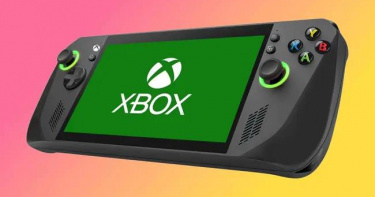
目前有傳聞指出,微軟即將進軍遊戲掌機市場,預計於2025年內推出首款PC遊戲掌機,而接替Xbox Series X|S的新世代Xbox主機,預計2027年才會正式亮相。目前有報導指出,這項硬體計畫獲得公司高層批准。根據《Windows Central》報導指出,雖然家用主機Xbox Series X|S的銷售持續下滑,但透過收購動視暴雪(Activision-Blizzard),微軟的遊戲生態圈影響力卻與日俱增。報導中提到,《暗黑破壞神:永生不朽》、《Candy Crush Saga》等行動遊戲帶來大量用戶,而《決勝時刻》(Call of Duty)等知名IP也強化了Xbox Game Pass的吸引力。目前甚至有消息指出,微軟開始嘗試將如《極限競速 地平線5》等Xbox獨佔遊戲移植到PS體系上,以便擴大市場影響力。但這種透過軟體驅動的成功,也讓人開始質疑微軟是否仍有足夠動力經營自家Xbox硬體。而有消息人士指出,目前微軟正與華碩、聯想、微星、雷蛇等PC硬體廠商合作,開發Xbox品牌的遊戲掌機。這款代號為「Keenan」的掌機,預計最快將於2025年晚些時候上市,將採用Xbox經典的設計元素,包括標誌性的Xbox按鈕與操作介面。據傳這款掌機與Steam Deck或ROG Ally十分類似,將運行完整的Windows作業系統,同時支援Microsoft Store、PC Game Pass,並允許玩家安裝Steam、Epic Games Store 等第三方遊戲平台。微軟也計畫在該裝置上測試Windows 11的「設備感知」(device aware)功能。此外,掌機內還會內建Xbox遊戲列(Xbox Game Bar),屆時可能提供TDP(功耗限制)與風扇轉速的控制選項,確保掌機能根據遊戲需求自動調整性能。而至於Xbox Series X|S的接替人選,目前傳出微軟高層已經批准開發新世代的家用主機,預計於2027年正式上市。傳聞這款新世代主機將與Windows平台更加緊密整合,目標是要讓開發者能夠更輕鬆地將PC遊戲移植至Xbox,並維持對過去Xbox遊戲的向下相容性。報導中提到,Xbox總裁邦德(Sarah Bond)已組建專案團隊,專門負責相容性的技術開發,而Xbox負責人史賓塞(Phil Spencer)則希望未來Xbox硬體能支援第三方遊戲平台,如 Epic Games Store、GOG、itch.io,甚至 Steam。而時下最流行的人工智慧(AI)技術,也可能成為新世代Xbox的關鍵元素,結合雲端功能提升玩家體驗。此外,新款控制器將具備「直接連接雲端」(direct-to-cloud connectivity)功能,使玩家能夠更順暢地在不同設備間切換遊戲。《Windows Central》的報導中也明確認為,當掌機、新世代家用主機誕生之際,也代表著微軟「多裝置戰略」就完整成型,透過讓Xbox與Windows更緊密的結合,微軟可以擺脫與Sony直接競爭硬體規格的情形,專注打造更符合高端PC的強大設備,到時候玩家可以在任何設備、任何地點下游玩遊戲。

手機化身串聯起點!無縫切換超方便 三星教你如何玩轉生態圈...生活便利大加分
曾幾何時,我們的日常生活被各式各樣的3C產品給包圍著,隨身的智慧型手機就不說了,拿來輔助念書、工作的平板也變得十分常見,更別說像是用來取代傳統手錶、監控身體情況的智慧型手錶,就連藍牙無線耳機的問世,都讓不少人覺得十分方便。如果你是一個「看到啥就買啥」的朋友,身邊一定充斥著各品牌的各類產品,這會是個非常正常的情況。但如果你是挑選單一品牌的產品,像是這次要介紹的三星,用他們家全系列的產品,不單單是象徵自己對品牌的喜好與忠誠,而且還能打開「隱藏」的功能-三星智慧生活生態圈。什麼是生態圈?其實說穿了就是「軟硬整合」、「跨平台整合」,許多使用者會習慣使用的「蘋果全家桶」就是一種,蘋果官方從筆電、平板、手機、智慧型手錶作出高度整合,方便使用者跨平台使用,這樣的情境就是一種生態圈。(圖/陌生人之眼攝影工作室攝。)而蘋果代表著iOS系統,那Android系統呢?其實全球智慧型手機銷售龍頭三星電子,在過去數年間也是深耕生態圈,不僅持續性的推出智慧型手機、平板、智慧型手錶,三星的生態圈甚至擴及到家電領域,要輕鬆地與投影機、電視做串聯的話,三星生態圈真的可說是非常強悍。Galaxy智慧型手機與智慧型手錶連動近年來流行的智慧型手錶,其實就是生態圈體系中的一環,因為大部分的智慧型手錶都必須要與智慧型手機做連結才能使用。雖然這是一種「普羅大眾」都清楚的基本常識,但是三星電子在這塊,做的其實比坊間其他廠商還要方便。就以近期推出的Galaxy Watch6來講,其內建了「身體組成分析」功能,手錶上的兩個開關,同時也是生物電阻抗分析 (BIA) 感應器,只需要簡單的步驟進行測量,就可以馬上理解自己的體脂率、脂肪量、肌肉量、水含量等資訊。要特別注意的是,像圖片上這樣使用食指與中指進行量測是錯誤的喔(圖/陌生人之眼攝影工作室攝)。使用Galaxy Watch6進行身體數值量測時,所使用的是中指與無名指,這點千萬不要搞錯了(圖/陌生人之眼攝影工作室攝)。而且難能可貴的是,這樣的檢測除了可以在手錶上直接閱覽結果外,也可以在檢測完畢後的第一時間將結果「傳送」到手機上,手機就可以在不事先打開APP的情況下,直接用更大的螢幕來閱覽體檢結果,可以說是非常的方便。檢測完畢後,可以直接顯示在手機上(圖/陌生人之眼攝影工作室攝)。或許對一些使用者來講,即便是用他牌的智慧型手機或手錶,也是能取得近似或是相似的結果,差別只在於是否要自主打開APP而已。但說真的,所謂的生態圈重視的就是「高度整合」,這種一鍵啟動、便利使用者的設計概念,正是三星智慧生活生態圈主打的特色之一。相同的,除了「身體組成分析」外,智慧型手錶常見的「睡眠狀況觀察」,在Galaxy Watch系列上也是必備的功能。而與「身體組成分析」相同,在檢測結果結束後,使用者除了可以在手錶上預覽簡易的結果,也可以透過「顯示於手機」的功能,從手機上直接觀看詳細的睡眠情況分析結果,也不用擔心可能哪個裝置沒有連上網路,就這樣錯失觀看結果的情況發生。(圖/陌生人之眼攝影工作室攝。)而除了更便捷的檢測結果傳遞的功能外,Galaxy智慧型手機與智慧型手錶還有個相當特別的「相機控制器」功能。用戶只需要在Galaxy Watch系列手錶中打開「相機控制器」,這時候與手錶連接的Galaxy系列智慧型手機,就可以啟動拍照或是錄影功能,使用者不僅能透過手錶預覽鏡頭所拍攝到的畫面,也能透過手錶來控制拍照,或是錄影的功能,這對於一些無法使用手機即時性操作拍照的情境(比如團體照),真的是一個必備的功能。手錶可以變成控制相機的遙控器(圖/陌生人之眼攝影工作室攝)。Galaxy Buds系列無線藍牙耳機或許有人會懷疑,就只是個藍牙耳機,有什麼好介紹的?說真的,一開始在接觸的時候,筆者的確也是這樣懷疑,但是實際讓Galaxy Buds系列無線藍牙耳機與Galaxy系列智慧型手機、平板進行連接後,筆者才知道「沒有那麼簡單」。Galaxy Buds FE無線藍牙耳機(圖/陌生人之眼攝影工作室攝)。就目前市面上的無線藍牙耳機來講,現在耳機要同時配對2個或2個以上的裝置可以說是很常見的功能。會做這樣的設計,主要也是避免使用者在不同裝置切換的時候,還要不斷的讓耳機與裝置斷線、重新連線,一來一往久了之後,真的會讓人感覺到非常麻煩。但Galaxy Buds系列無線藍牙耳機,如果與Galaxy系列智慧型手機、平板進行連線後,三星的生態圈系統就開始發威了!耳機會自動偵測「哪個裝置有聲音」,然後自動切換連線裝置。比如說,當你正在用Galaxy Tab S9系列平板觀看影片時,你的Galaxy Z Flip5有電話來電,在你確定接通電話的當下,耳機就會將連線從平板切換到手機上,實現真正意義上的「無縫接軌」。使用者也不用一邊手忙腳亂要接起電話,另外一邊又要想辦法暫停平板的影片播放。能夠自動偵測目前正在使用的裝置,然後直接切換音訊來源,這功能真的神奇到炸開(圖/陌生人之眼攝影工作室攝)。Galaxy系列手機與平板的連動如果你是一個多裝置的使用者,像是平時會習慣使用平板與智慧型手機的話,你應該會遇過一個情況,就是可能手機拍攝了一些照片、接收了一些檔案,但是要將照片、檔案傳送到電腦上時,不是要透過通訊軟體傳送,就是要透過EMAIL、雲端硬碟來傳送,這不免感覺非常麻煩。使用快速分享功能,就能在三星各個裝置中快速的傳遞檔案(圖/陌生人之眼攝影工作室攝)。但如果你今天使用的是三星Galaxy系列手機與平板就沒這麼麻煩了!不管是在平板或是手機上,你只要在你要傳送的檔案、照片上點選分享功能,接著直接點選左下角第一個「快速分享」,接著系統就會開始偵測附近的裝置,你只要點選你的平板/手機,就可以快速的將檔案傳送到另外一個裝置上,是不是很方便。手機拍完的檔案,就可以傳送到平板上進行編輯(圖/陌生人之眼攝影工作室攝)。除了很方便的「快速分享」外,三星生態圈中還有個非常方便的「跨裝置接續應用程式」。你只要在系統中智慧型手機、平板的設定中,先開啟「跨裝置接續應用程式」這項功能,同時打開兩個裝置的藍牙功能。這時候你就會發現一些很神奇的景象!像是你用預設的「三星網際網路」瀏覽器進行網頁瀏覽時,即便你一開始是使用手機進行瀏覽,但當你轉頭去使用平板時,只需要點開最下方工具列「最近使用的應用程式」(就是有三條橫槓的符號),這時候,平板的畫面上就會出現一個「三星網際網路 自XXX(你設定的名字)的XXXX(你的裝置)」,接著只要點選旁邊的「開啟」,你就可以繼續閱讀剛剛在手機上瀏覽的資訊。當然,你要把平板上閱讀的網頁內容在手機上接續使用,也是可以這樣做的喔。能夠快速的接續其他裝置繼續閱讀網頁內容(圖/陌生人之眼攝影工作室攝)。除了「三星網際網路」具備這樣的功能外,其實就連Samsung Notes也具備類似的功能。如果你使用平板在Samsung Notes上繪製了一幅畫作,想要在手機上展示的話,也是使用同樣的方式。同樣也能將平板上的筆記接續在手機上繼續編輯(圖/陌生人之眼攝影工作室攝)。使用者在平板使用Samsung Notes筆記完、繪製完圖片後,只需要拿起手機,同樣點開畫面最下方的「最近使用的應用程式」,這時候畫面上會出現「Samsung Notes 自XXX(你設定的名字)的XXXX(你的裝置)」,同樣也是點選右邊的開啟,這時候你的手機就會自動打開Samsung Notes,並且將剛剛在平板上所撰寫、繪製的內容,呈現在你手機中。(圖/陌生人之眼攝影工作室攝。)手機與平板透過Smart View解放螢幕尺寸即便現在手機、平板都很方便使用,但是螢幕尺寸上的「嬌小」真的就是一個無法彌補的硬傷。可是在三星生態圈中,還有一個相當方便的功能「Smart View」,透過這個功能,就能很簡單的將影像投影到三星生態圈中智慧顯示器或是投影機的畫面上。三星第2代The Freestyle微型智慧投影機與Galaxy Z Flip5(圖/陌生人之眼攝影工作室攝)。以三星第2代The Freestyle微型智慧投影機為例,使用者只需要在手機或是平板上從上往下滑,點開快捷功能表中的「Smart View」功能,接著從列表中找到已經開機的三星第2代The Freestyle微型智慧投影機,這時候,你智慧型手機/平板上的內容,就可以直接快速的無線鏡像到投影機上,直接解放視覺。手機或平板從頂部下滑拉開快捷選單後,Smart View就在快捷功能表內(圖/陌生人之眼攝影工作室攝)。只要周圍有三星生態圈的顯示器、電視、投影機,進入Smart View後,就可以看到裝置的存在(圖/陌生人之眼攝影工作室攝)。其實歷經多年的深耕與發展,三星生態圈真的發展的非常強悍,而且相較於蘋果生態圈,基於Android開放性的三星生態圈,其實在應用的開放性上真的遠超過蘋果,畢竟,你無法想像蘋果與自家生態圈以外的產品進行串聯,但是Android陣營的三星卻是做了許多兼容蘋果或是其他家產品的事情。像是三星智慧顯示器其實有支援蘋果的AirPlay功能,而近幾年三星生態圈也把Windows系統整合進來,想在電腦上與手機連線也不用透過其他第三方軟體,使用者在使用上更加彈性、更能滿足各個場景的需求。(圖/陌生人之眼攝影工作室攝。)