


新版介面
」
LINE新功能上線!「即將過期檔案」一鍵查看 最多100個免翻聊天紀錄
LINE近期逐步改版主頁,新增「即將過期的檔案」功能,讓經常透過LINE傳送、接收文件的用戶,不必再從大量聊天室中一一翻找,就能集中查看即將失效的檔案,並趕在閱覽期限截止前下載保存。這項功能目前正陸續推送,尚未看到的用戶可能還需要再等等。LINE官方支援中心9月初在「LINE頁面更新相關說明」中指出,目前LINE應用程式正逐步進行頁面改版,主頁將加入更多提醒及內容,包括「即將過期檔案」、行事曆近期行程、最近使用的服務、好友相關提醒、熱門話題、好友星座配對及熱門貼圖等資訊。其中,「即將過期的檔案」對經常使用LINE處理工作或傳送資料的用戶相當方便。過去若要尋找幾天前甚至數週前收到的PDF、Word、Excel等文件,通常必須先回想檔案來自哪個聊天室,再逐一往前翻找;新版則會將即將到期的檔案集中整理,最多可一次顯示100個,方便用戶快速確認並下載。使用方式也相當簡單,但必須透過LINE主要裝置操作,路徑為「LINE>主頁>即將過期的檔案」。點入後即可查看目前閱覽期限即將結束的檔案,若有重要文件,建議在期限到期前先下載保存。不過,部分用戶目前可能仍找不到這項新功能。LINE官方說明,原因之一是此次頁面改版採逐步推送方式,不同帳號的功能及操作介面變更時間可能有所差異,因此並非所有用戶會在同一天看到新版功能。另一個原因則是帳號內必須「真的有即將過期的檔案」,主頁才會顯示相關選項。如果目前沒有快到期的文件,即使帳號已套用新版介面,也不會看到「即將過期的檔案」入口。需要注意的是,這項功能並非所有聊天室媒體內容都適用。LINE指出,「即將過期的檔案」只會列出透過聊天室「檔案」功能傳送的資料,一般以照片或影片形式傳送的內容不會被納入。此外,已經超過閱覽期限的檔案,也不會出現在「即將過期的檔案」列表中,因此這項新功能主要是提醒用戶提前處理重要文件,並不是用來找回已經失效的檔案。經常使用LINE收發工作文件的用戶,若看到相關功能,記得定期查看並及時備份重要資料。

果粉注意!iPhone更新「iOS 26」 LINE這常用功能受影響
果粉注意囉!因iOS 26設計規格變更的影響,iPhone用戶未來在使用部分LINE主題時,恐無法完整呈現原有設計,LINE官方公告表示將陸續推出支援新設計規格的LINE主題。LINE指出為配合iPhone iOS 26新版介面,自2026年8月起將陸續推出支援iOS 26設計規格的新版本主題。更新後的支援範圍將依主題而有「完整支援」與「部分支援」的不同樣式,此外,若用戶把LINE應用程式更新至26.12以上版本且iPhone升級至iOS 26以上版本時,所使用的主題將陸續自動更新。LINE提到,顯示狀況將依主題對新設計規格的支援範圍而有所不同,如為「完整支援」時,主題顯示將完整套用對應的設計圖樣,而非系統預設圖示;如為「部分支援」時,可能會發生部分選單圖示顯示為系統預設設計等狀況,無法完整套用到新設計規格。LINE說明主題若是「部分支援」,會在商品說明頁面的標題附近顯示「支援iOS 26部分設計規格」標示提醒用戶,反之則表示該主題是可完整支援iOS 26設計規格的商品。
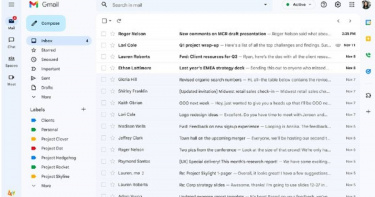
Gmail介面大改版 Google宣布本月開始強制轉換新版介面
Google於今年年初發表新的Gmail使用者介面,近日再度發出公告,未來新介面將變成使用者標準介面,介面無法再恢復過去的舊版本。Google公告指出,自2022年初,發表了新的Gmail使用者介面,即一個可自定義的整合視圖,將Gmail、Chat以及Meet等,集中在一個統一的位置;從本月開始,新的用戶介面將成為標準介面,將無法再恢復為原本的舊版本,而使用新的介面之用戶,仍然可以透過快速設置,更改Gmail主題、收件箱類型等。Google表示,視窗左側與Gmail、Chat、Spaces和 Meet的整合視圖也將成為啟用Chat用戶的標準配置,而透過快速設置,用戶可以自定義這個新界面以包含對您最重要的應用程序,這樣可以更輕鬆地掌握重要內容,並減少在各種應用程序、視窗或分頁之間切換的需要;另外,現在Chat功能已改至左側,用戶將無法再在Gmail的右側配置聊天功能。事實上,Google決定將Gmail新用戶介面作為標準介面並不意外,但對於喜歡就介面的用戶來說,這可能是一個令人沮喪的變化。
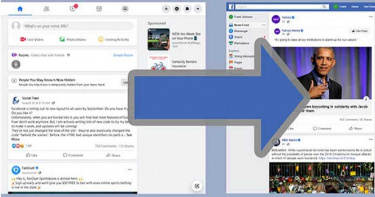
新版臉書怎麼都用不慣 一套外掛幫你還原熟悉的介面
近幾個月由於Facebook大規模的改變操作介面,讓不少使用者叫苦連天,尤其是部分傳統介面所擁有的功能,在新介面中極度難以找尋,造成不少社群人員的困擾。雖然臉書有提供切換回「經典版」48小時的功能,但最近已經陸續傳出有人被拔掉這個功能,被臉書強迫使用新介面。不過這些問題,只需要安裝一套外掛,就可以搞定囉。非常多人討厭新版FB的介面,認為設計動線很奇怪,而且中間的左右兩邊流有大片空白,使用上非常不方 便。(圖/翻攝自Facebook)首先我們來到old Facebook Layout的官方網站,在首頁上面他就會偵測你所使用的瀏覽器。根據實驗的結果,除了Safari之外,這套外掛支援Chrome、Edge、FireFox、Opera四大瀏覽器,你只要到這網頁,點選首頁的安裝圖示就可以囉。進到old Facebook Layout的官方網站,他就會偵測你所使用的瀏覽器,你只需要點選紅框處的按鈕,他就會帶你到你瀏覽器的擴充元件市場來進行安裝。(圖/翻攝自old Facebook Layout官方網站)因為這次實驗是使用FireFox,所以被導引到FireFox的擴充元件市場,點選紅框處的按鈕就可以開始進行安裝了。基本上各家瀏覽器的安裝流程都差不多,各位可以研究一下。(圖/翻攝自FireFox)點選安裝之後,FireFox跳出一個按鈕,詢問是否要安裝,點選「安裝」。(圖/翻攝自FireFox)安裝完畢後,瀏覽器右上角會出現一個提示視窗,比較需要說明的是,如果你平時會用瀏覽器的隱私瀏覽視窗功能(或是無痕模式),那麼上面的「允許此擴充套件於隱私遊覽視窗中執行」就要打勾,接下來就點選「好的,知道了」。(圖/翻攝自FireFox)接下來你只要切換回FB的頁面,重新整理一下之後,就可以恢復成你熟悉的介面了。(圖/翻攝自Facebook)而且像是粉絲團管理介面、社團管理介面,都會變成原本的傳統介面喔。(圖/翻攝自Facebook)如果你想要臨時切換成新版介面的話,只需要到瀏覽器右上角,找到old Facebook Layout的圖示,點選「Disabled」就可以暫時停止外掛的運作,如果要恢復的話,點選Enabled就可以囉。最後解釋一下這套外掛的運作原理,它是透過「欺騙」Facebook的方式來進行降級的。Facebook有個隱藏的機制,當你的瀏覽器版本太低的時候,FB將不會讓你使用新版的介面,這套外掛就是當你在FB網域時,告訴FB你的瀏覽器非常的舊,FB就會因此「允許」你繼續使用舊介面。也因為如此,你有可能在使用這套外掛瀏覽FB時,系統會提醒你要更新瀏覽器,不用管它,繼續用你的就對了。